Tampilkan postingan dengan label Install. Tampilkan semua postingan

Kamis, 07 November 2013

Install Eclipse di Linux

Haloo, kali ini kang Lephex balik lagi dengan share "Cara Instalasi Eclipse / ADT di Linux".
Eclipse adalah tool IDE untuk java, software ini cukup powerfull untuk pemrograman java, sampai Google pun merekomendasikan Eclipse untuk membuat (istilah kerennya Develop ) program untuk android.


Ok langsung saja kita mulai..
1. Pastikan jdk terinstall dengan benar.
kalau belum punya jdk, bisa download di sini. (pilih yang for linux yaa.. extensinya .tar.gz )
untuk cara installnya bisa lihat di sini.

jangan lupa cek java-nya.
$  java -version
kalau sukses, coba masuk root, lalu test juga
$ sudo su
# java -version

2. Download Eclipse-nya di sini.
pilih yang for linux ya..

bila sudah langsung di extract saja di /opt

atau kalau mau pakai terminal, silahkan ketik
#unzip adt-bundle-linux-x86-20130917.zip /opt

3. bila sudah ter-extract di direktory /opt, silahkan browse ke /opt/adt-bundle-linux-x86-20130917/eclipse
#cd /opt/adt-bundle-linux-x86-20130917/eclipse

lalu jalankan aplikasinya.

# ./eclipse


atau klik aplikasinya langsung :


lalu akan muncul tampilan sbb :


selamat, anda telah berhasil menginstall / memasang eclipse di komputer anda ^_^.

happy Learning ^_^

source : www.lephex.blogspot.com
Baca selengkapnya

Senin, 08 Juli 2013

Memulai Java Programming

( Java Programming part I )
Haii,, Kang Lephex Kembali update dengan memulai tutorial tentang Bahasa Pemrograman Java.. ^_^

apa itu Bahasa Pemrograman Java..?
silahkan cek ke www.google.co.id untuk lebih jelasnya ^_^

Langsung Saja..
Kali ini ane share Cara installnya dulu.. di mulai dari di Windows ya...


Instalasi JDK

1.  Silahkan download JDK langsung dari Website Oracle ^_^
http://www.oracle.com/technetwork/java/javase/downloads/index.html

2. Setelah Selesai di download, install langsung JDK-nya dengan cara klik 2x pada file yang sudah di download.

3.Bila sudah, java akan di install ke folder yang kalian setting, untuk di windows, biasanya akan otomatis di taruh di C:\Program Files\Java\jdk1.6.0 dimana 1.6.0 adalah versi dari java ( jadi bisa berubah tergantung versi berapa yang kalian pakai ).

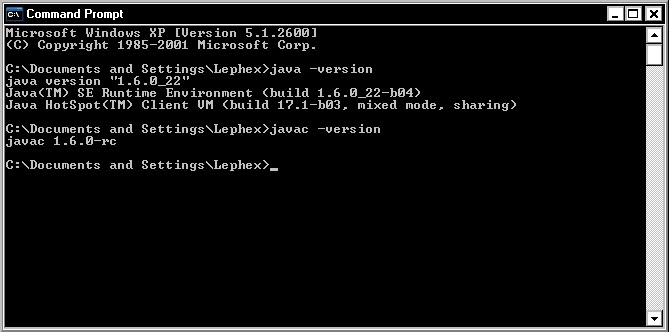
4. Lalu cek instalasi dengan cara buka command prompt, lalu ketikan java -version
Pastikan hasilnya success..

Selanjutnya install Javac..

1. Klik kanan My Computer lalu pilih properties.
2. Setelah itu pilih tab advanced.
3. Setelah itu di dalam path advanced klik tombol system variables
4. Di dalam jendela system variables pilih baris yang terdapat "path", klik tombol edit.
tambahkan folder java anda di akhir pathnya, contoh di sini :  C:\Program  Files\Java\1.6.0\bin , jangan lupa tambahkan titikkoma (;) sebagai pemisah.

5. Buka Command prompt lagi lalu jalankan perintah berikut :
javac -version

Bila success, Java telah siap di gunakan ^_^.

Berikut hasil Instalasinya jika Sukses ^_^


source : www.lephex.blogspot.com

Baca selengkapnya

Minggu, 24 Juni 2012

CreateInstall Free 2.7.0

CreateInstall Free 2.7.0

Kali ini, kang Lephex akan memberikan rekomendasi aplikasi kepada para pembuat atau pengembang software. yaitu CreateInstall Free. Dengan aplikasi ini, anda dapat membuat paket instalsi dengan mudah, sehingga para pengguna software yang anda buat dapat menginstalasi project software anda dengan mudah. dan pastinya aplikasi ini FREE alias tidak bayar.

silahkan download disini
download

NB : Maaf akhir-akhir ini kang Lephex jarang update, kaena ada sedikit masalah dengan google adsense.

source : Lephex & devil-epilepsi.blogspot.com
Baca selengkapnya